Mega Oferte de Black Friday

Mai sunt cateva zile pana se da startul Mega Ofertelor de Black Friday 2013, perioada in care poti cumpara daca te grabesti – am spus sa te grabesti caci nebunia cumparaturilor epuizeaza stocurile mai repede decat lacustele frunzele copacilor – produse la cele mai mici preturi. Am descoperit intamplator un site care si-a propus sa ofere cititorilor sai o lista compelta cu magazinele online ce ofera reduceri substantiale in perioada 22 noiembrie – 1 ianuarie. Am verificat evident cat de adevarate sunt aceste Mega Reduceri si am constatat ca reducerile chiar exista.

Cum am verificat reducerile? Destul de simplu, am luat cateva zeci de produse si am comparat cu prelul lor din magazinele obisnuite si din alte magazine online. Diferenta de pret este de peste 25%, deci este o reducere reala de pret cu ocazia zilei de Black Friday.

Interesant este ca si site-ul iOferte da o recompensa, in general un cadou in valoare de 10% din pretul fara TVA al produselor cumparate la propunerea lor. Cerinta era sa fii fan al paginii De FaceBook Magazine Online, iar cum pagina este la inceput cred ca putinii fani vor fi bucurosi sa primeasca cadouri in valoare de 10 %, ce se vor aduga in unele cazuri la reduceri de 70 %! Incredibil de mari aceste reduceri de Black Friday, iar experienta acumulata de cumparatori anul trecut va face sarcina ofertantilor mai dificila, adica ii vor obliga sa ofere reduceri reale, cei mai multi dintre cumparatori facand mai intai un tur al magazinelor online si abia dupa aceia cumparand de la cel ce ofera cel mai mic pret!

Optimizarea linkurilor interne

Dupa opt ani de online imi permit sa dau si eu primul sfat legat de SEO, bazat pe experienta si pe observatie, dar si pe studiu. O sa vorbim asa cum spune si titlul despre optimizarea linkurilor interne, intr-o perioada in care tot mai multi webmasteri se plang despre efectele animalelor lansate de Google, Penguin – Panda si altele. Ati vazut ca sunteti declasati in cautari, site-ul vostru nu a luat un PageRank prea bun, traficul este nesatisfacator.

De ce am decis sa vorbim despre link-urile interne? Pentru ca am observat pe diverse forumuri ca acestea sunt cele mai ignorate, multi cautand sa cumpere link-uri sitewide, desi este evident ca asta te dezavantajeaza de cele mai multe ori.

La ce ma ajuta un link intern

Link-urile interne au doua mari avantaje, tin cititorul conectat pe site-ul tau si ajuta spiderii motoarelor de cautare sa iti identificie paginile mai usor. Cel mai bun exemplu este modul de lucru pe wikipedia, unde tot ceea ce este important se lega prin link-uri interne. Sfat (gasiti paginile cu autoritate de pe site-ul vostru si postati pe ele link-uri interne catre alte pagini pe care considerati ca cititorii ar trebui sa le gaseasca in SERP) – va ajuta poate mai mult decat un link extern!

Aveti grija cum alegeti anchor text-ul pentru link-urile interne, ele ar trebui sa va ajute atat in navigarea usoara pe site (nu pacaliti cititorul) cat si in promovarea acelor keyword-uri pe care vreti sa fiti gasiti in SERP.

Sfat: daca stiti putina engleza incercati sa urmariti si sfaturile date de Matt Cutts, nu le posteaza degeaba. Postati un link curat pe site-ul vostru, cel mai simplu este sa folositi <a href=”http://www.siteulmeu.ro/seo”>SEO</a>, valoarea lui este maxima, va putea fi „vazut” de toti robotii motoarelor de cautare.

Cum folosim tag-urile

Daca avem un site pe WordPress, stim deja ca la fiecare postare ne putem alege tag-uri pentru articolul respectiv. In cazul nostru, avem tag-ul SEO, tocmai pentru ca discutam, despre acest lucru. In general legam tag-urile de Categorii, eu am ales Categoria Wiki pentru acele postari care cred eu ca merita citite pentru importanta informatiei.

Sfat: nu postati pe pagina de index (home) lista de tag-uri, Google o considera SPAM! explicatie

Daca consideri ca am inceput cu dreptul, putem continua discutia, ramane sa imi spui ce anume nu am atins si ce ai vrea sa stii despre subiect.

Lectie practica de PhotoShop

Hai sa vedem ce am invatat pana acum si sa facem prima lectie practica in PhotoShop. Vom incerca sa dam foc unui text: FIRE folosind cateva trucuri simple, asa ca pentru incepatori. Primul pas – creem un document nou. Alegem cu atentie dimensiunile si rezolutia. Apoi ca sa va arat ce bine ma pricep, apasam pe Fill si coloram cu negru totul! Vom avea un patrat de 3×3 negru! Apoi cu unealta pentru texte – Type Tool – trecem si ne scriem un text – adica scriem FIRE! Daca nu vrem sa facem o prostie, selectam pentru text – Background alb.

photoshop-new-document

Tineti minte ca in PhotoShp culoarea pentru text este mereu Foreground, asa ca teoretic ar trebui sa aveti un text alb pe un fundal negru, in aceatsa etapa. Daca esti multumit de munca ta, da ok, adica apasa pe bifa din poza.

checkmark

Prima si ce amai grea etapa a trecut, acum urmeaza sa modificam textul si sa-i dam foc! Cu ajutorul optiunii Free Transform din meniu vom mari textul pe tot spatiul disponibil!  Cred ca o las in seara ast acu explicatiile, va zic doar ce voiam sa obtin, poate vine cineva mai invatat ca mine si ne explica cum ajungem la rezultatul final!

Rezultatul final - dar cum ajungem aici?

Rezultatul final – dar cum ajungem aici?

Invatam PhotoShop impreuna

Acum am inteles ca de fapt am sarit peste ce era mai important in PhotoShop, instrumentele cu care vom lucra. O sa le grupez cumva ca apoi sa le putem discuta pe indelete, ce face unul sau la ce ne ajuta altul. Ita deci in continuare lista de instrumente din PhotoShop.

  • Instrumente photoshop de selectie
  • Instrumente photoshop de decupare si feliere
  • Instrumente photoshop de masurare
  • Instrumente photoshop de Retusare
  • Instrumente photoshop pentru pictura
  • Instrumente photoshop pentru desen si text
  • Instrumente photoshop 3D

Deci in PhotoShop avem sapte tipuri de instrumente, cu ajutorul carora eu , geniul in Corel Draw versiuena pentru Windows 3.11 EE, am reusit sa pun o textura dintr-o poza unui text! Asta a fost maximul pana acum, adica am facut un text, apoi am selectat textul, apoi am dat Ctrl + Shift + I si am apasat pe cea mai importanta tasta pentru mine – Delete! A ramas doar un text care a pastrat in interior fundalul pozei.

photoshop-image-and-text

PhotoShop imagine in text

Lectii PhotoShop

Am decis sa renunt la specialistii in PhotoShop si sa incep sa iau lectii de unulsingur, iar pe parcurs sa va zic si voua cam ce am invatat, uite asa poate schimbam impresii si idei de la incepator la incepator si invatam impeuna sa ne facem un baner sau mai stiu eu ce in PhotoShop.

Lectia 1 in PhotoShop

Am sa incep cu rugamintea catre prietenul meu din Ploiesti (se stie el care) sa nu rada de mine, cu siguranta ca o sa spun multe tampenii, o sa fac greseli, dar uite asa invata omul si PhotoShop-ul. Din greseala in greseala la victoria finala! Deci prima lectie este despre layere. Din cate am citit pana acum un layer este de fapt un strat, fix asa cum vopseaua se aplica in straturi, asa lucram si noi in PhotoShop.

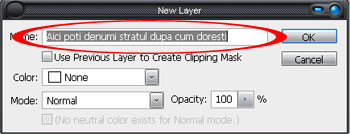
Ca la orice program, mergem la Layer => New=>Layer pe care va trebui sa-l denumim cumva ca in poza de mai jos.

nume-layer

Pana aici nimic complicat. Acum incepe munca, va trebui sa desenam ceva, iar aici deja ar trebui sa avem ceva talent, sau sa copiem ceva de la o alta poza. eu o sa merg initial pe chestii copiate si modificate, daca nu vreau sa am doar text si cercuri sau patrate in desenul meu.

Lectia 2 in Photoshop

Lectia doi este despre text, caci la lectia 1 deja talentul ma depaseste iar de scris ma pot ocupa, doar asta fac zi de zi, scriu texte. Cu unealta pentru scris, scriem textul, il selectam si ne apucam sa ne jucam cu el.

cum modificam un text in photoshop

In mod evident ca avem varianta Text orizontal (Horizontal Type Tool) – creaza text orizontal si Text vertical (Vertical Type Tool) – creaza text vertical. Pentru a selecta textul utilizam Horizontal Type Mask Tool sau Vertical Type mask Tool. Apoi faceti ca mine, adaugati umbre! Gata lectiile de incepator, in curand trecem la avansati!

1 400 401 402 403 404 455